[コンプリート!] フォトショ 色塗り 183043-フォトショ 色塗り

色を塗る Photoshopイラストメイキング
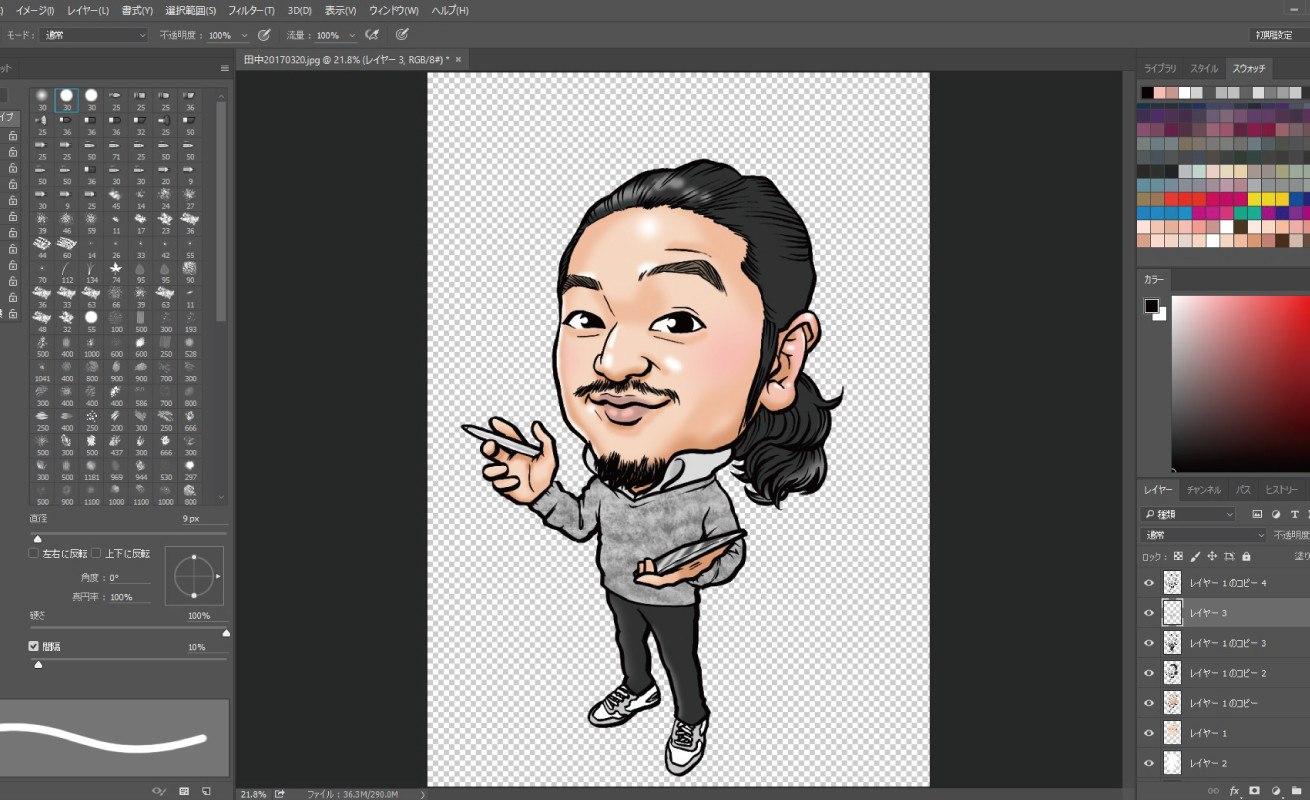
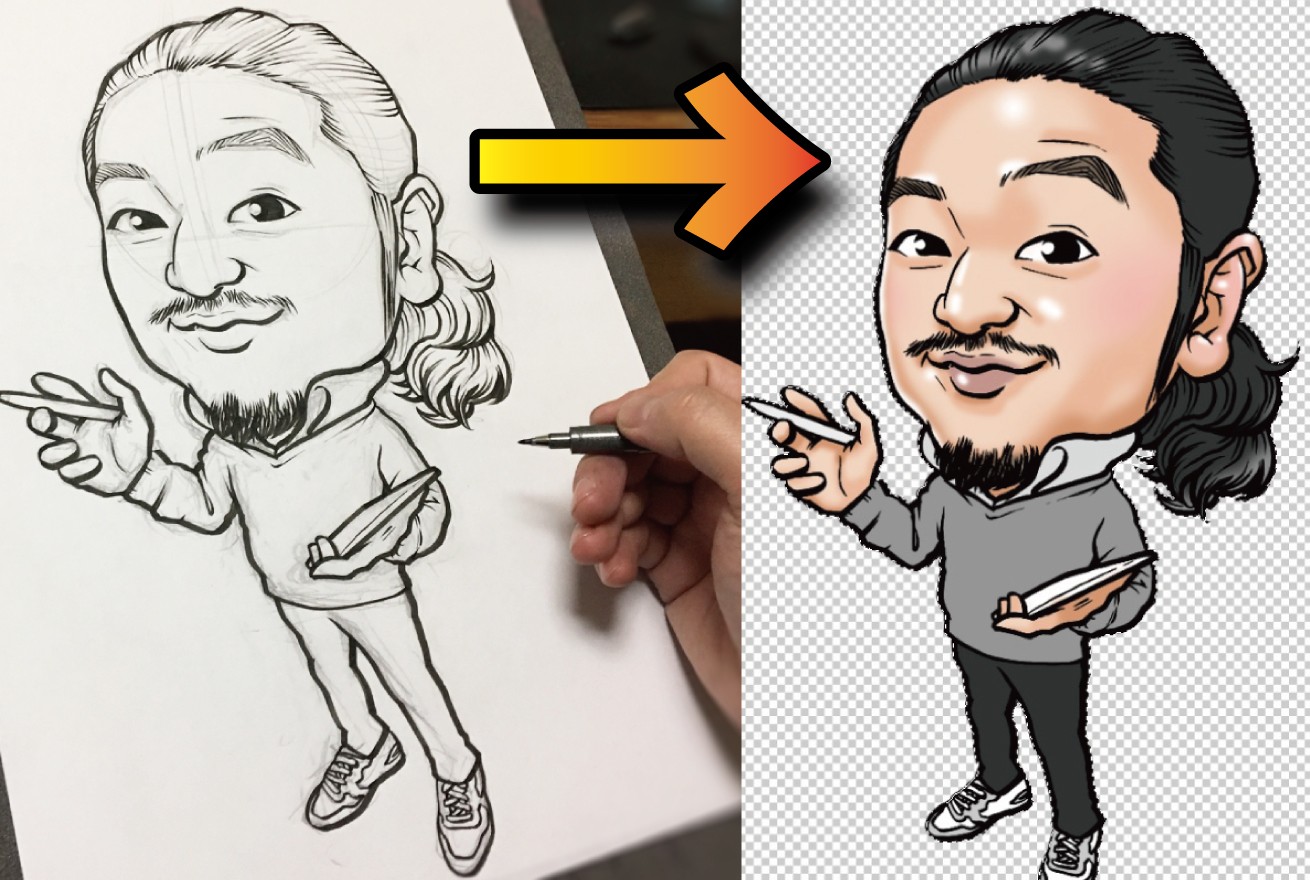
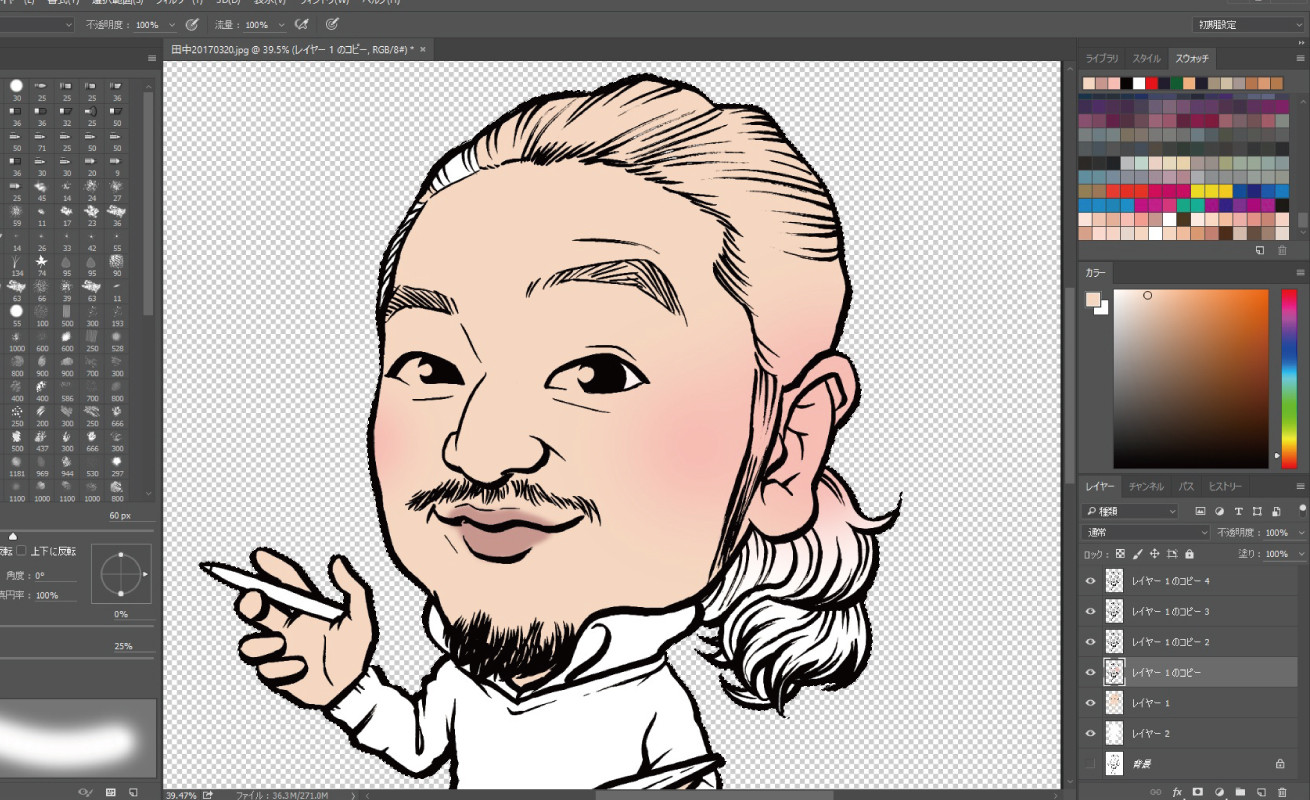
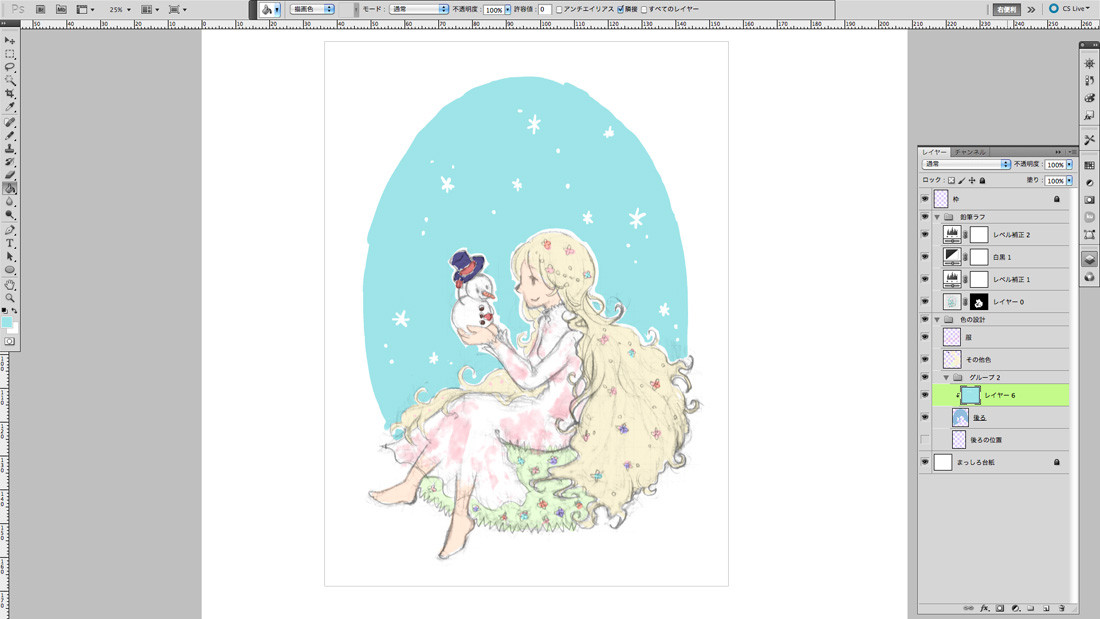
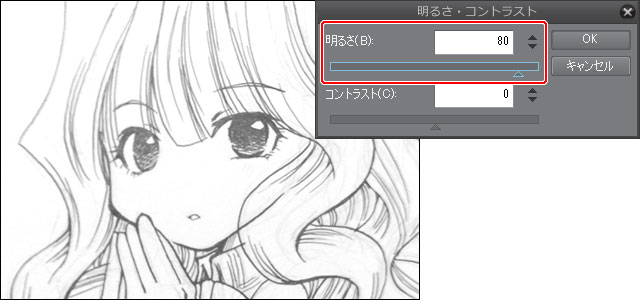
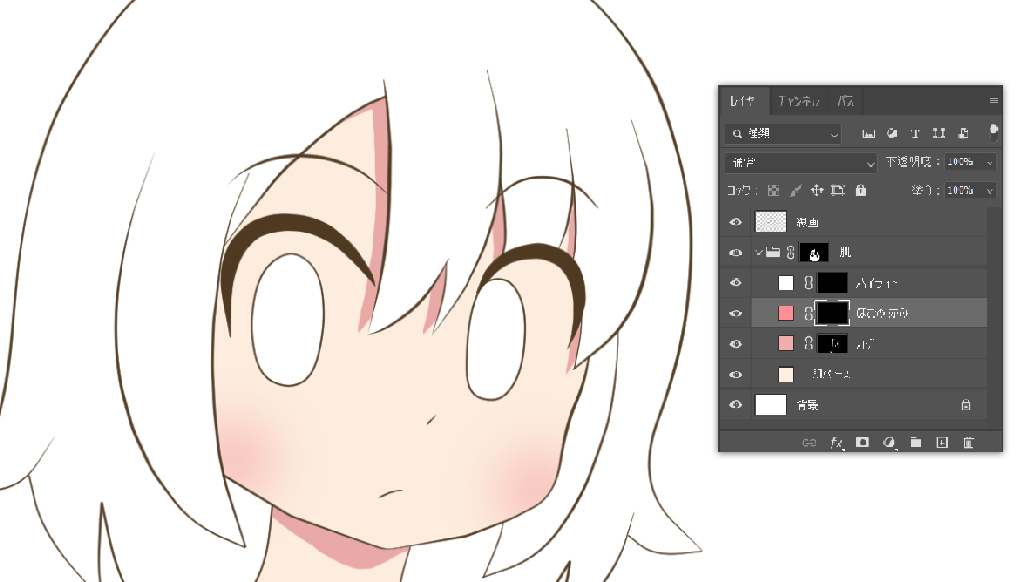
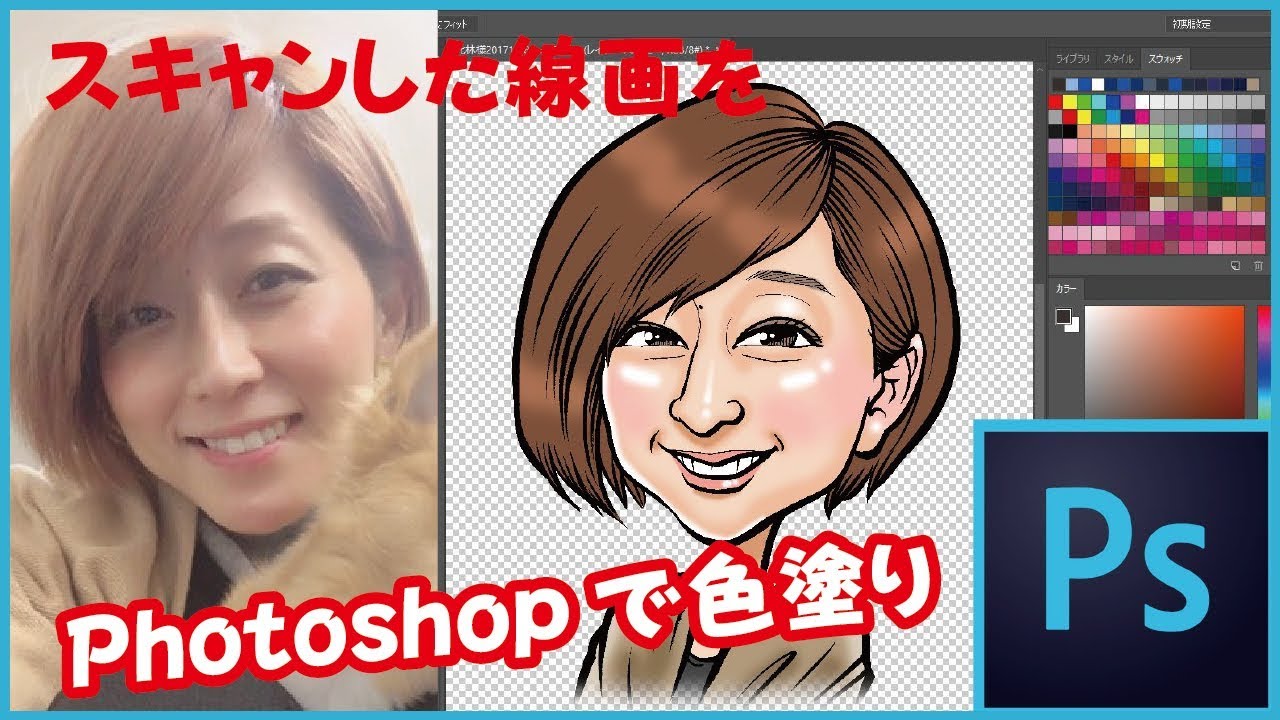
1 先ほど色塗りしたオブジェクトを選択。 2 メニューバーの「オブジェクト」 > 「ライブペイント」 > 「拡張」を選択。 3 再度オブジェクトを選択しグループ解除。 すると、パス(線)と色のグループにそれぞれ分解されました。うぬらこんにちは! カリカチュアの帝王、田中ラオウです。 今回は手描きの線画をPCに取り込んでPhotoshopで色を付ける方法を紹介します。 経験者の方ならすぐに思い当たると思いますが、手描きの絵をスキャニングするとどうしても画面に細かいゴミなどが入り込んでしまい、そ
フォトショ 色塗り
フォトショ 色塗り-ワンクリックで 水彩風パース・手書き風パース に変換できるアクションをまとめてみたので、是非ダウンロードして使ってください♪ 目次 hide 1 アクションの使い方 2 水彩風その1 3 水彩風その2 4 水彩風その3 5 鉛筆風その1 6 鉛筆風その2 7 まとめ減法混色フォトショプ(PhotoShop)を使用していると、 突然色(グレー)が変えられなくなるケースがあり、 焦ることがあります。 フォトショップ(PhotoShop)で 色が変えられなくなるケースとは どのようなケースなのでしょうか?
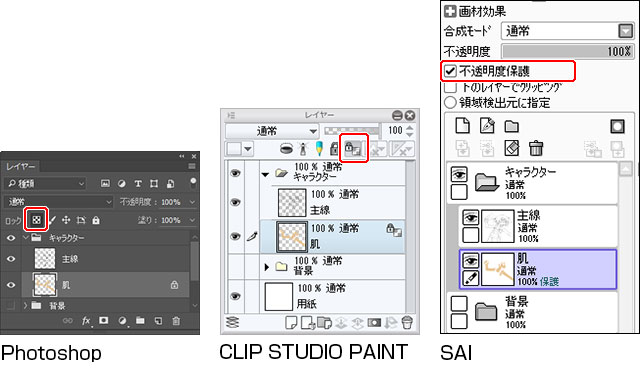
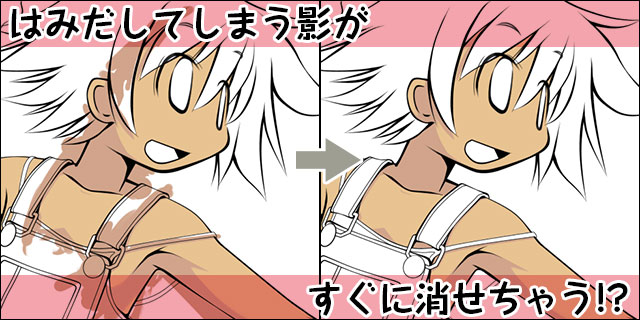
作業効率アップ はみ出さずに色を塗るテク イラスト マンガ描き方ナビ
色塗りのコツ失敗しない影色の選び方が知りたい! デジタルお絵かき塗り方別ペン・ブラシの設定!水彩・厚塗り 絵の印象を操る!イラストのための配色講座 イラストやマンガの基礎を作るクロッキーで人物を描く練習初めまして、デザイナーのharuです。 今回は私がphotoshopでイラスト制作時に使用するブラシカスタマイズを紹介します。 1ペン入れ用ブラシ おそらく一番使っているブラシ。設定はこんな感じです。 パスで描くとき以外はだいたいこのブラシでペン入れしてます。Photoshopで塗りつぶしができなくなると、意外と不便ですよね。 今回の記事では、Photoshopを使っている時に塗りつぶしができなくなった場合の対処法について紹介します。 Adobeソフトをお得に購入する方法はこちらをチェック あなたにだけこっそりお
Adobe Creative Cloud Photoshop(チュートリアル一覧) Photoshop「塗りつぶし」で簡単にシルエット素材を作る 何かと使うこともある「シルエット」素材。 フォトショップで、「塗りつぶし」を使い簡単にシルエット素材を作る方法の紹介です。 目次 1こんにちは、もりたです。 最近デザイナーと合わせてイラストレーターも名乗ることにしました。 というわけで、LIGのデザイナー兼イラストレーターのもりたです。 今回は手書きのイラストをスキャナーで取り込んで、ウェブデザインに使いやすいイラストをPhotoshopで制作する際の簡単な手順WEBサイトで背景やメインビジュアルに写真を使うとき、通常のカラー写真じゃなくて単色にしたい時はありませんか? 文字の可読性を上げたいから単色にしたい。 コンテンツの途中に背景として使用したい。 白黒のやり方はわかるんだけど、自分の好きな色にする方法がわからない
フォトショ 色塗りのギャラリー
各画像をクリックすると、ダウンロードまたは拡大表示できます
 |  |  |
 |  |  |
 |  |  |
「フォトショ 色塗り」の画像ギャラリー、詳細は各画像をクリックしてください。
 |  |  |
 |  |  |
 |  |  |
「フォトショ 色塗り」の画像ギャラリー、詳細は各画像をクリックしてください。
 |  |  |
 |  |  |
 |  |  |
「フォトショ 色塗り」の画像ギャラリー、詳細は各画像をクリックしてください。
 |  |  |
 |  |  |
 |  |  |
「フォトショ 色塗り」の画像ギャラリー、詳細は各画像をクリックしてください。
 |  |  |
 |  |  |
 |  |  |
「フォトショ 色塗り」の画像ギャラリー、詳細は各画像をクリックしてください。
 |  |  |
 |  |  |
 |  | 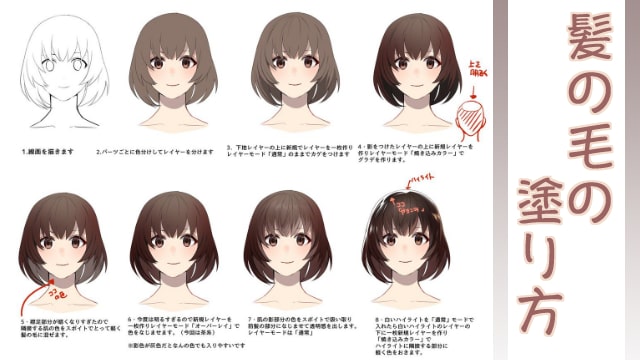 |
「フォトショ 色塗り」の画像ギャラリー、詳細は各画像をクリックしてください。
 |  |  |
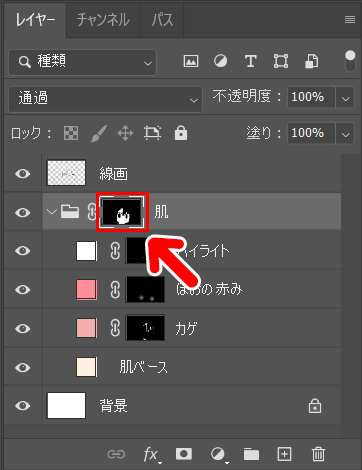 | 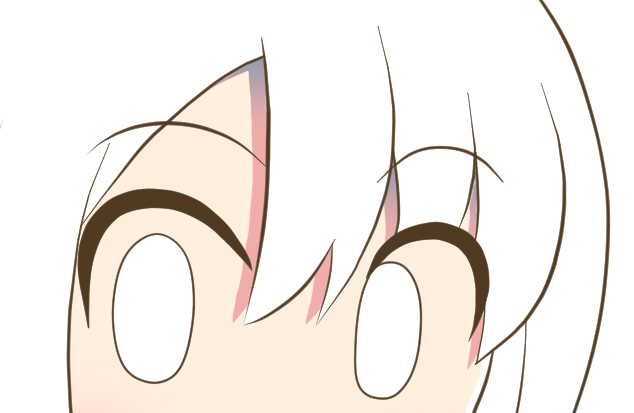 |  |
 |  |  |
「フォトショ 色塗り」の画像ギャラリー、詳細は各画像をクリックしてください。
 |  | |
 |  |  |
|  |  |
「フォトショ 色塗り」の画像ギャラリー、詳細は各画像をクリックしてください。
 |  |  |
 |  | |
 |  |  |
「フォトショ 色塗り」の画像ギャラリー、詳細は各画像をクリックしてください。
 |  |  |
 |  | |
 |  | |
「フォトショ 色塗り」の画像ギャラリー、詳細は各画像をクリックしてください。
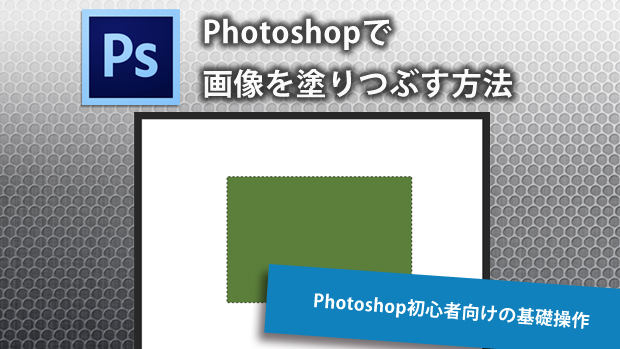
 | 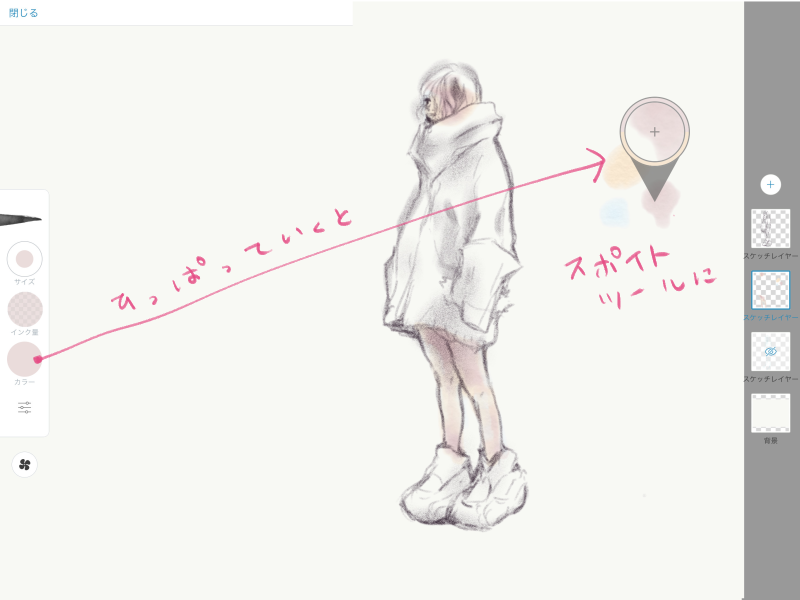 | 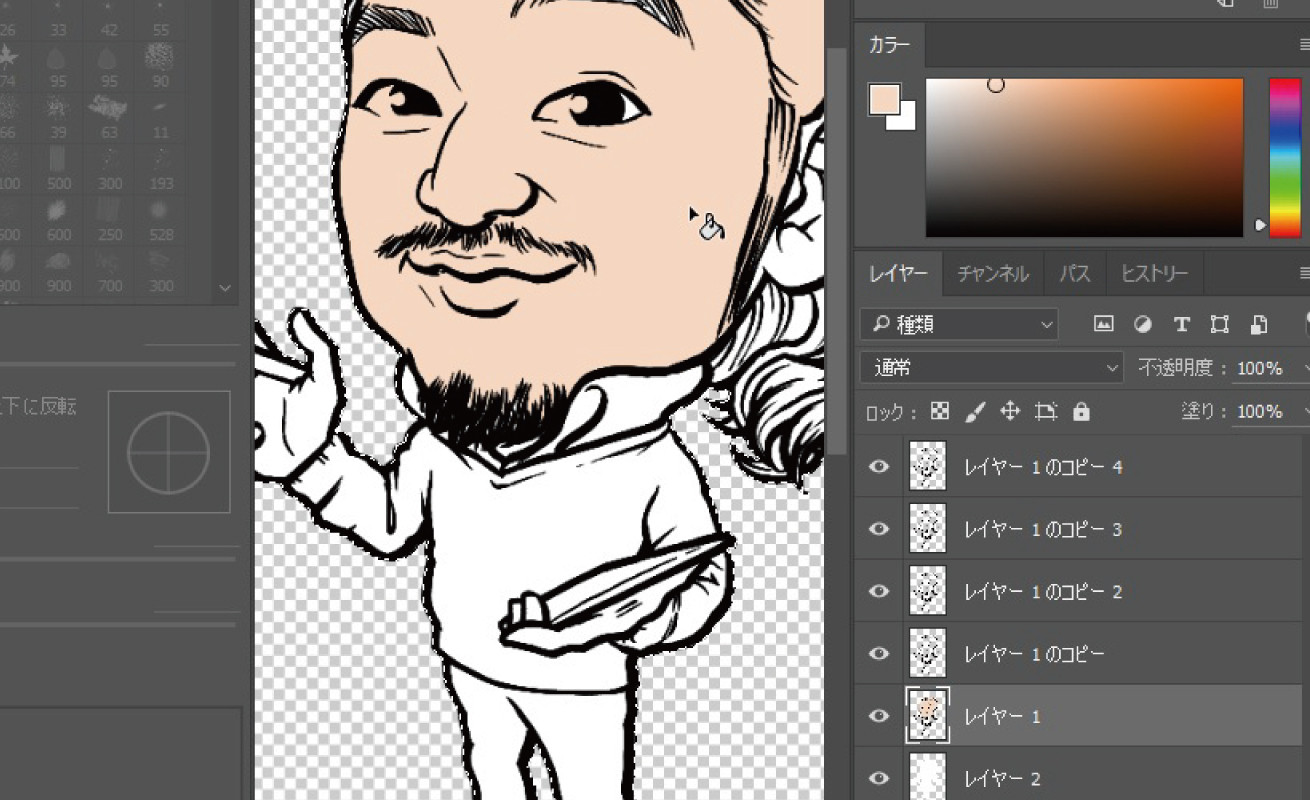 |
 | 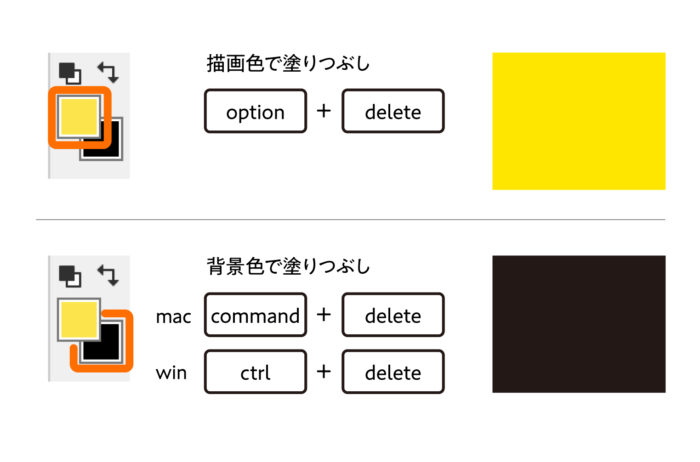 | |
 |  | 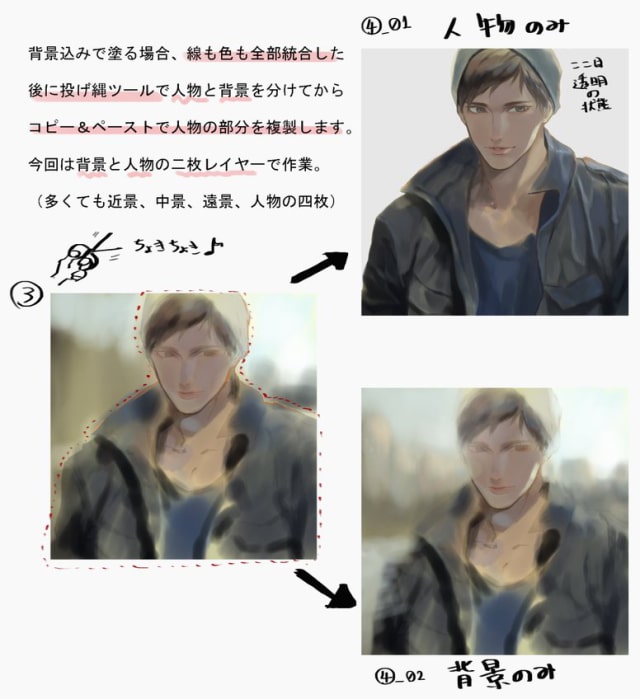 |
「フォトショ 色塗り」の画像ギャラリー、詳細は各画像をクリックしてください。
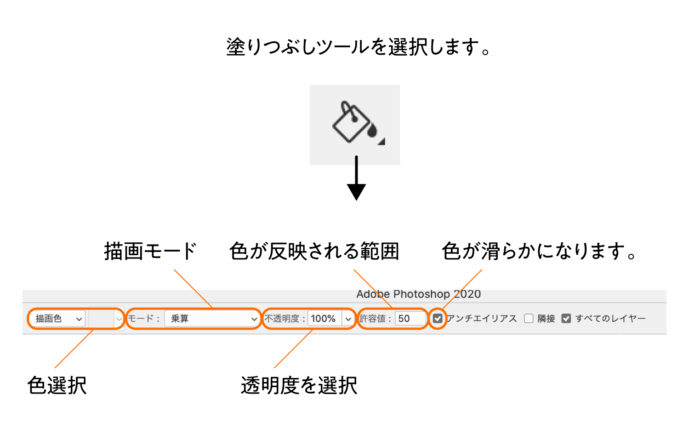 |  | 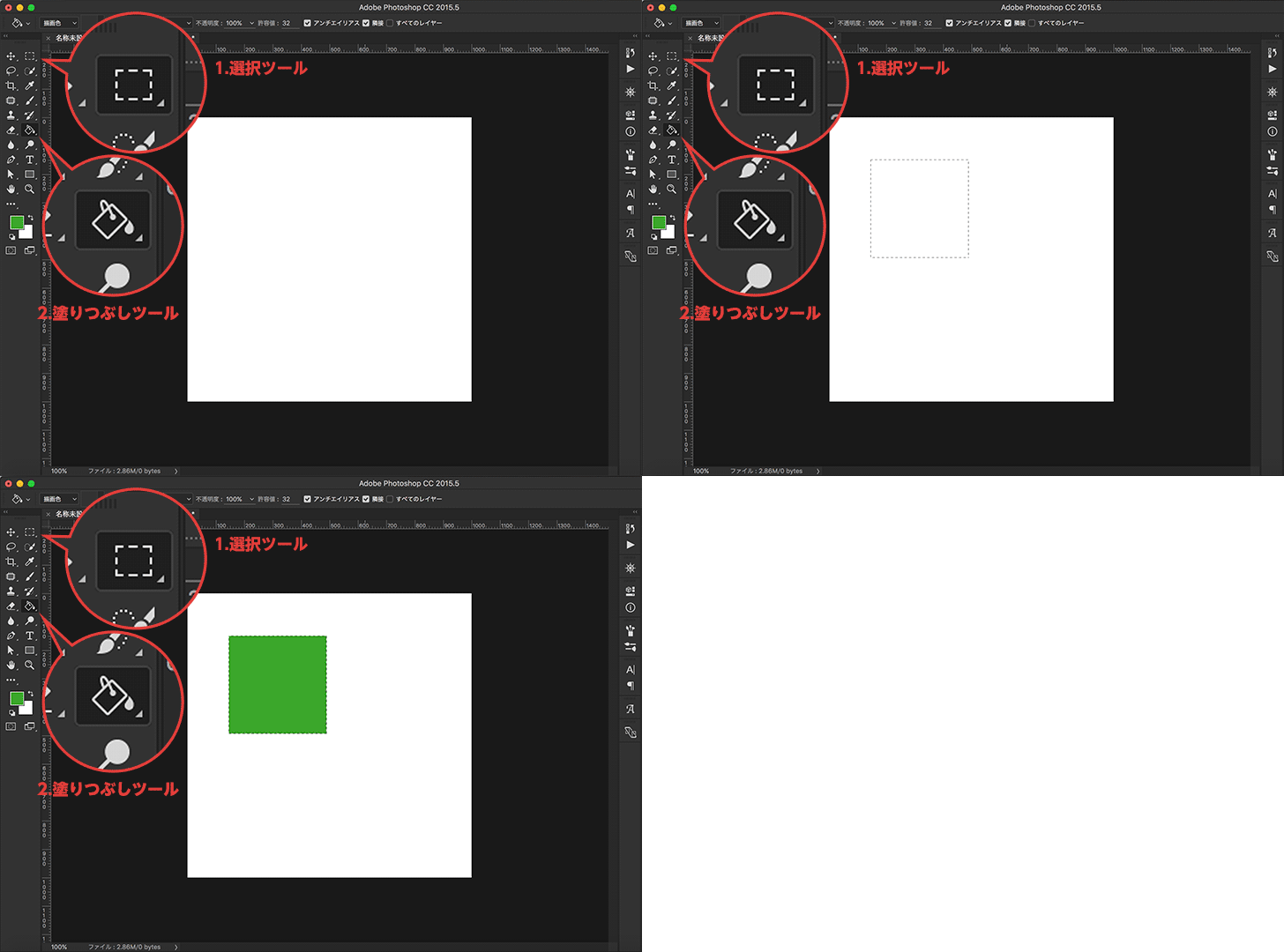 |
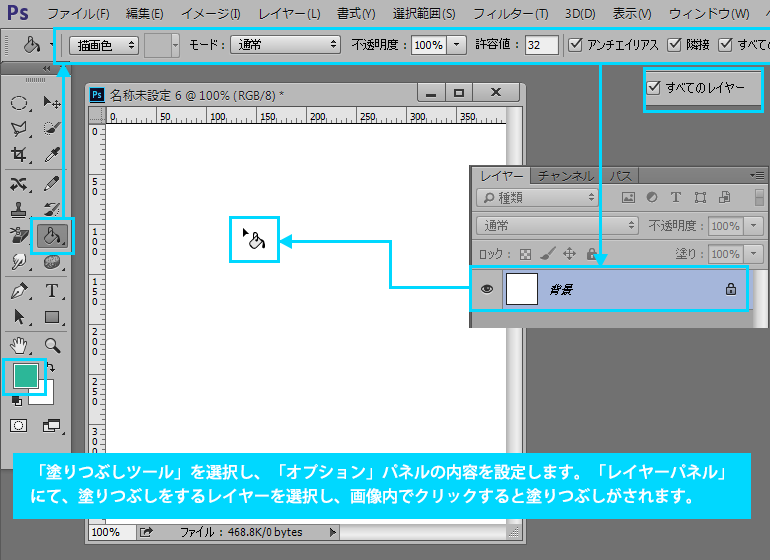 |  |
Photoshop初心者のための基本操作 13の練習 この記事では、フォトショップを始めたばかりの初心者の方が まずはじめに覚えておくべき基本操作 を解説していきます。 とりあえずキャンバスを新規作成したものの 「画面のどこから触れば良いん開いた画像に画像を貼り付ける 土台となる画像の上に、貼り付けたい画像を挿入します。 ①ファイルを選択 ②配置を選択(埋め込みを配置を選択) ③埋め込みたい画像を選択する 土台の画像の上に貼り付けたいものの画像が出てきます。
Incoming Term: フォトショ 色塗り, フォトショ 色塗り ブラシ, フォトショ 色塗りつぶし, フォトショ 色塗り イラスト, フォトショ 色塗り方, フォトショ 色塗り はみ出さない, フォトショ 色塗り 水彩,


コメント
コメントを投稿